
Bu rehber, Sigorta Acente Yazılımı siparişinizden acente panelinize ilk girişinize kadar bütün kurulum adımlarını tek sayfada anlatır. Ekran görüntüleri Veri Merkezi panelinden alınmıştır; içlerindeki acente adı, alan adı ve IP adresi örnektir, kendi bilgilerinizi kullanın.
Kısaca: Panelden kurulum bilgilerinizi girersiniz, alan adınıza bir alt alan adı için tek bir A kaydı eklersiniz (Cloudflare kullanıyorsanız gri bulut / yalnız DNS), kendi sunucunuzu kullanıyorsanız panelde çıkan komutu sunucunuzda root olarak çalıştırırsınız. Takıldığınız her noktada Google Meet ya da AnyDesk ile ekran paylaşarak birlikte ilerleyebiliriz.
Kurulum hangi adımlardan oluşur?
Panelinizdeki hizmet kartında kurulumun nerede olduğunu şu adımlarla görürsünüz: Ödeme → Kurulum bilgileri → Sunucu hazırlanıyor → Alan adı yönlendirmesi → Kurulum → Hazır. Kimin neyi yaptığı, siparişte seçtiğiniz barındırma türüne göre değişir:
| Adım | Veri Merkezi sunucusu | Kendi sunucunuz |
|---|---|---|
| Kurulum bilgileri (panel adresi, yönetici hesabı) | Siz girersiniz | Siz girersiniz + sunucunuzun IPv4 adresi |
| Sunucu | Acentenize özel sunucuyu biz hazırlarız | Boş bir Ubuntu 24.04 sunucuyu siz hazırlarsınız |
| Alan adı yönlendirmesi (A kaydı) | Kendi alan adınızda siz eklersiniz; ücretsiz alt adres seçtiyseniz biz yaparız | Kendi alan adınızda siz eklersiniz; ücretsiz alt adres seçtiyseniz biz yaparız |
| Kurulum | Ekibimiz yapar (1 iş günü) | Bilgileriniz onaylanınca panelde çıkan komutu sunucunuzda siz çalıştırırsınız |
| Sunucu bakımı ve yedek | Bizde (günlük yedek dahil) | Sizde |
Sepette verdiğiniz kararlar: satın aldıysanız bu adımı geçtiniz
Bazı kararlar kurulumda değil, sipariş verirken sepette alınır. Siparişinizi verdiyseniz bunları zaten seçtiniz; kurulum bu seçimlere göre ilerler. Neyin sonradan değişebileceği aşağıda:
| Sepette seçilen | Satın aldıktan sonra |
|---|---|
| Barındırma: "Kendi sunucumda barındır" ya da "Veri Merkezi sunucusunda barındır" (seçim zorunludur) | Kurulum formunda değiştirilemez; değiştirmek için bizimle iletişime geçin. |
| Paket: Starter ya da Standart | Hizmet sayfanızdaki Ek ürün bölümünden Standart'a yükseltebilirsiniz; tutar kalan süreye göre hesaplanır. |
| Ek kullanıcı ve ek WhatsApp hattı | Aynı Ek ürün bölümünden sonradan eklenir; tutar kalan süreye göre hesaplanır. |
| Modüller: Yenileme Radarı, Teklif Cebi | Seçtiyseniz kurulumda açık gelir; seçmediyseniz sonradan hizmet sayfanızdan eklenebilir. |
| Süre: aylık ya da yıllık | Süre değişikliği için bizimle iletişime geçin. |
| 7 günlük ücretsiz deneme | Deneme yalnız Veri Merkezi sunucusunda yapılır; sepette kendi sunucunuzu seçmiş olsanız bile deneme bizim sunucumuzda açılır. Denemeden sonra kendi sunucunuza geçmek için bizimle iletişime geçin. |
Hangi senaryodasınız?
Rehberin hangi bölümleri sizi ilgilendirdiği, sepette seçtiğiniz barındırmaya ve kurulum formunda seçeceğiniz panel adresine göre değişir. Kendinizi aşağıda bulun:
| Senaryo | Sizin yapacaklarınız | Atlayabileceğiniz bölümler |
|---|---|---|
| A. Veri Merkezi sunucusu + kendi alan adınız (deneme dahil) | 1. adım (kurulum bilgileri) ve 2. adım (A kaydı) | 3. ve 4. adım (sunucu ve root) |
| B. Veri Merkezi sunucusu + ücretsiz …neonerp.com.tr adresi | Yalnız 1. adım | 2., 3. ve 4. adım; yönlendirmeyi biz yaparız |
| C. Kendi sunucunuz + kendi alan adınız | 1., 2., 3. ve 4. adımların hepsi | — |
| D. Kendi sunucunuz + ücretsiz …neonerp.com.tr adresi | 1., 3. ve 4. adım | 2. adım; alt alan adınızı biz tanımlarız |
Başlamadan önce hazırlayın
- Panel adresi: Kendi alan adınızı kullanacaksanız alan adınızın DNS'inin yönetildiği panele giriş bilgileriniz: alan adını aldığınız firma, hosting firmanız ya da Cloudflare (hangisi olduğunu 2. adımda nasıl bulacağınız anlatılıyor). Alan adınız yoksa sorun değil; size ücretsiz bir
…neonerp.com.tradresi verilir. - Yönetici hesabı: Acente paneline ilk girişte kullanılacak ad soyad, e-posta ve en az 12 karakterlik bir şifre.
- Yalnız kendi sunucunuzda: yeni kurulmuş temiz bir Ubuntu 24.04 sunucu, sunucunun genel IPv4 adresi ve root girişi (şifre ya da SSH anahtarı).
| Kendi sunucunuz için gereksinim | Değer |
|---|---|
| İşletim sistemi | Temiz (yeni kurulmuş) Ubuntu 24.04 |
| Erişim | root |
| Açık portlar | 80 ve 443 |
| Başka yazılım | Kurulu olmamalı (Apache, kontrol paneli vb.) |
| En az | 2 çekirdek / 2 GB RAM (4 GB önerilir) / 20 GB disk |
| Önerilen | Starter için 4 çekirdek / 8 GB RAM, Standart için 8 çekirdek / 16 GB RAM |
1. Adım: Kurulum bilgilerini girin
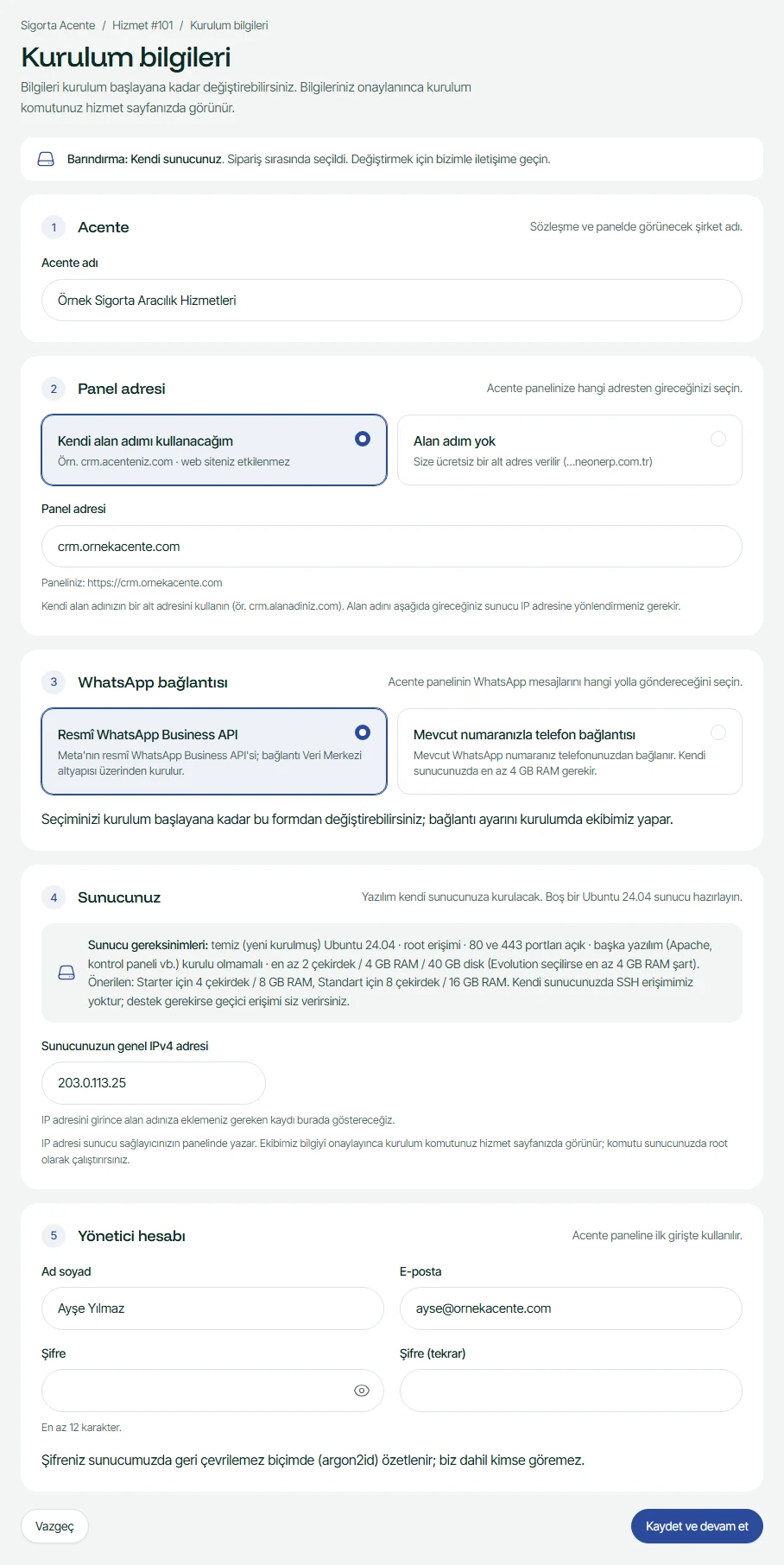
Veri Merkezi panelinize giriş yapın ve Sigorta Acente › Kurulum bilgileri sayfasını açın (hizmet sayfanızdaki "Kurulum formunu doldurun" düğmesi de aynı yere götürür). Formda şu bölümler vardır:
- Acente: Sözleşmede ve panelde görünecek şirket adı (2–200 karakter).
- Panel adresi: "Kendi alan adımı kullanacağım" seçeneğinde panelinize hangi adresten gireceğinizi yazın. Önerilen, alan adınızın bir alt adresidir:
crm.acenteniz.com,panel.acenteniz.com,portal.acenteniz.com.trgibi; baştaki ad (crm, panel…) serbesttir. Panele ayırdığınız ayrı bir alan adınız varsa doğrudanacenteniz.comda yazabilirsiniz (ayrıntı 2. adımda). Başınahttp://ya da sonuna yol yazmayın; Türkçe karakterli alan adları da kabul edilir. - WhatsApp bağlantısı: Acente panelinin mesajları hangi yolla göndereceği. Seçiminizi kurulum başlayana kadar değiştirebilirsiniz; bağlantı ayarını kurulumda ekibimiz yapar.
- Sunucunuz (yalnız kendi sunucunuzda): Sunucunuzun genel IPv4 adresi. Bu adres sunucu sağlayıcınızın panelinde yazar. Özel ağ, yerel ya da ayrılmış adresler kabul edilmez. IP adresini girdiğiniz anda form, alan adınıza eklemeniz gereken kaydı gösterir.
- Yönetici hesabı: Ad soyad, e-posta ve şifre (en az 12 karakter). Şifreniz geri çevrilemez biçimde (argon2id) özetlenir; biz dahil kimse göremez ve e-postayla gönderilmez.
Alan adınız yoksa "Alan adım yok" seçeneğini işaretleyip adresinizin başını yazın (küçük harf, rakam ve tire; 3–30 karakter). Ad uygunsa form hemen "Uygun" der. Bu adres ücretsizdir ve yönlendirmesini biz yaparız; yalnız acente paneliniz içindir, e-posta ve web sitesi içermez.
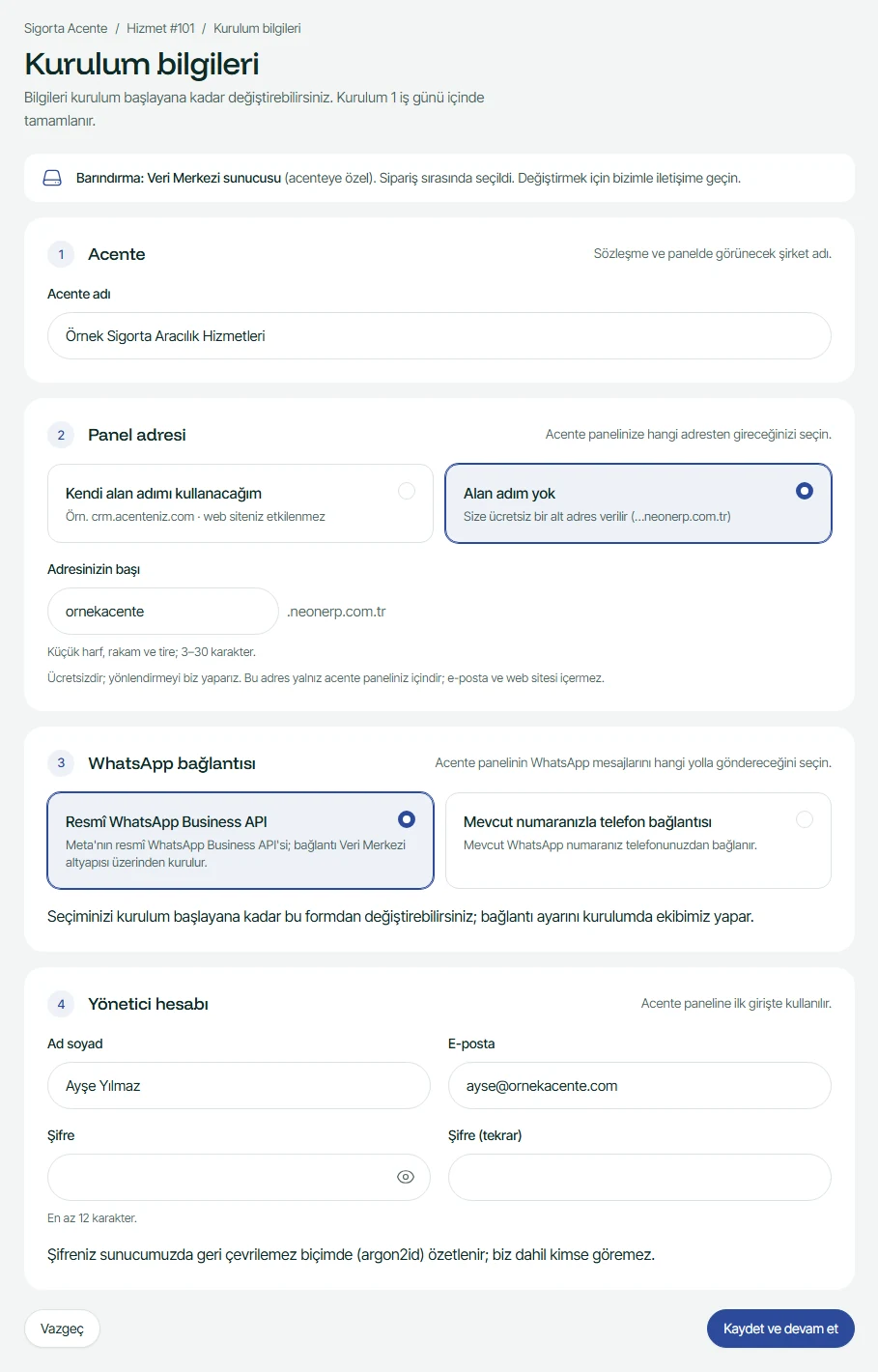
Kaydet ve devam et dediğinizde bilgileriniz ekibimize ulaşır. Veri Merkezi sunucusunda sunucunuz 1 iş günü içinde hazırlanır; kendi sunucunuzda bilgileriniz onaylanınca kurulum komutu hizmet sayfanızda görünür. Kurulum başlayana kadar bilgilerinizi aynı formdan düzeltebilirsiniz.
2. Adım: Alt alan adını sunucuya yönlendirin (A kaydı)
Panel adresinizin (örneğin crm.acenteniz.com) sunucunuzu göstermesi için alan adınıza tek bir A kaydı eklersiniz. Alt alan adını ayrıca "açmanız" gerekmez: A kaydının Ad/Host alanına yalnız ilk bölümü (crm) yazdığınızda crm.acenteniz.com kendiliğinden çalışır.
Panel adresinize göre "Ad" alanı
Ad alanına ne yazacağınız, kurulum formunda yazdığınız panel adresine göre değişir. Panel bunu sizin yerinize hesaplar ve hizmet sayfanızda doğru değeri gösterir:
| Panel adresiniz | Ad / Host | Not |
|---|---|---|
crm.acenteniz.com | crm | Önerilen kullanım; web siteniz etkilenmez. |
panel.acenteniz.com, portal.acenteniz.com | panel, portal | "crm" zorunlu değil; istediğiniz adı seçebilirsiniz. |
crm.acenteniz.com.tr | crm | .com.tr, .net.tr, .org.tr gibi iki parçalı uzantılarda da Ad yalnız ilk bölümdür. |
panel.crm.acenteniz.com | panel.crm | İki seviyeli alt adreslerde alan adı dışındaki bölümün tamamı yazılır. |
acenteniz.com (alan adının kendisi) | @ | Yalnız panele ayırdığınız bir alan adında kullanın; aşağıdaki uyarıyı okuyun. |
Alan adının kendisini (acenteniz.com) kullanacaksanız: Bu adreste bir web siteniz varsa, @ kaydını sunucu IP'sine çevirdiğiniz anda web siteniz açılmaz, yerine acente paneli açılır. Web siteniz olan alan adında mutlaka bir alt adres (crm., panel.…) kullanın. Alan adı yalnız panel içinse @ için var olan A kaydının değerini sunucu IP'siyle değiştirin (yanına ikinci bir A kaydı eklemeyin). www.acenteniz.com çoğunlukla web sitesine aittir; panel adresi olarak seçmeyin. MX (e-posta) kayıtlarınız bu değişiklikten etkilenmez.
Aynı adda başka kayıt varsa: Seçtiğiniz ad (ör. crm) için daha önce eklenmiş bir CNAME kaydı varsa aynı ada A kaydı eklenemez; önce o CNAME kaydını silin. Aynı ad için bir AAAA (IPv6) kaydı varsa onu da silin; aksi halde bazı ziyaretçiler eski adrese gider.
DNS kaydı nereye eklenir? Önce ad sunucularınıza (nameserver) bakın
A kaydı, alan adınızın ad sunucularının (nameserver / NS) gösterdiği paneldeki DNS kayıtlarına eklenir. Alan adını bir firmadan alıp DNS'ini başka bir yerde (hosting firmanız ya da Cloudflare) yönetiyorsanız kaydı alan adını aldığınız firmaya eklemek işe yaramaz. Önce ad sunucularınızı öğrenin:
- Alan adını aldığınız firmanın panelinde alan adınızın "Ad sunucuları" / "Nameserver" / "DNS sunucuları" bölümüne bakın, ya da
- Bilgisayarınızda komut satırını açıp
nslookup -type=ns acenteniz.comyazın (Windows PowerShell ve Mac Terminal'de çalışır).
| Ad sunucularınız | A kaydını ekleyeceğiniz yer |
|---|---|
….ns.cloudflare.com | Cloudflare paneli › alan adınız › DNS › Kayıtlar (aşağıdaki Cloudflare bölümü) |
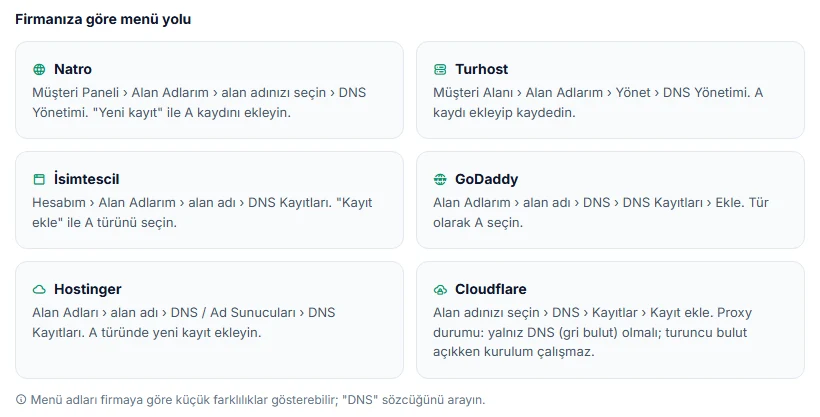
| Hosting firmanızın ad sunucuları (cPanel, Plesk, Hostinger hPanel vb.) | Hosting panelinizdeki DNS düzenleyici: cPanel'de "Zone Editor / Bölge Düzenleyici", Plesk'te alan adının "DNS Ayarları", Hostinger'da "DNS / Ad Sunucuları › DNS Kayıtları" |
| Alan adını aldığınız firmanın kendi ad sunucuları (Natro, Turhost, İsimtescil, GoDaddy vb.) | O firmanın panelindeki "DNS yönetimi" bölümü |
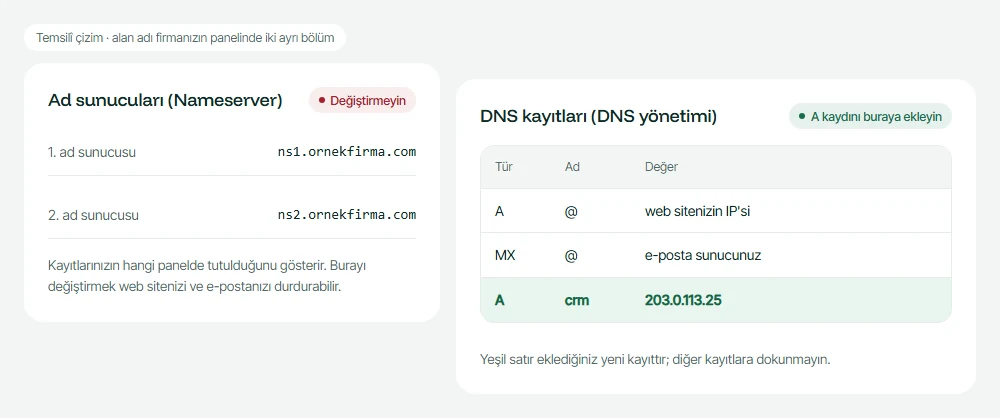
Ad sunucularınızı değiştirmeyin. Kurulum için yalnız bir A kaydı eklemeniz yeterlidir. Ad sunucularını değiştirmek bütün DNS kayıtlarınızı başka bir yere taşır; web siteniz ve e-postanız durabilir.
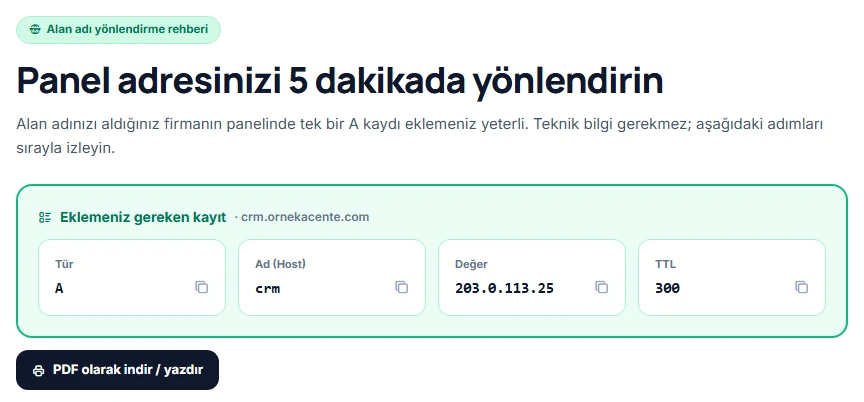
Eklemeniz gereken değerler hizmet sayfanızdaki Alan adı yönlendirmesi kartında yazar. Veri Merkezi sunucusunda bu değerler sunucunuz hazırlanınca ayrıca e-posta ve WhatsApp ile de gönderilir.
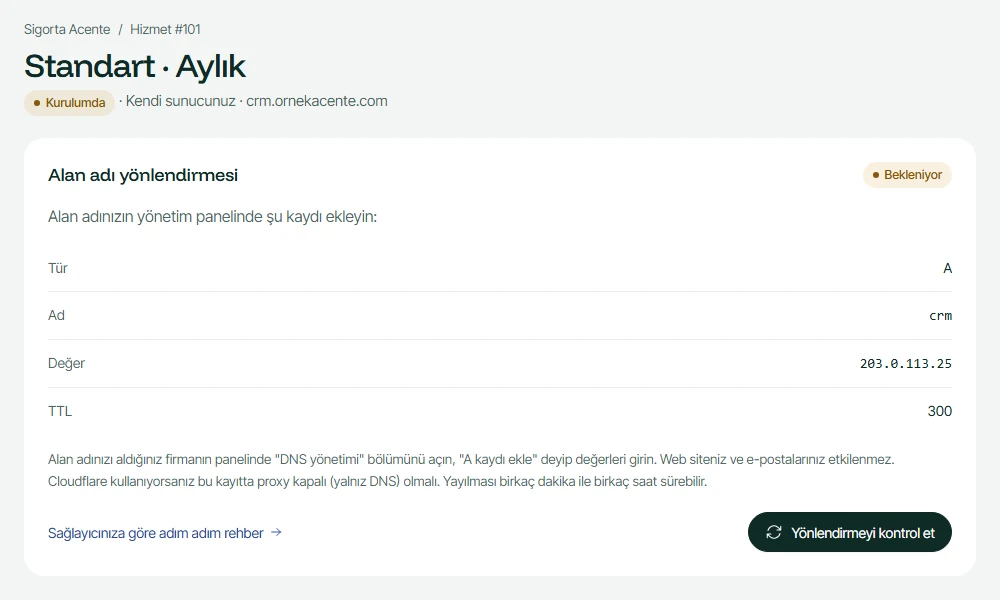
| Alan | Yazılacak değer |
|---|---|
| Tür (Type) | A |
| Ad / Host (Name) | Alt adresin ilk bölümü, örneğin crm (alan adının tamamını yazmayın) |
| Değer / IPv4 (Content, Points to) | Panelinizde yazan sunucu IP adresi |
| TTL | 300 (yoksa "Otomatik") |
Kaydı eklemek için:
- Ad sunucularınızın gösterdiği panele girin (yukarıdaki tablo).
- "DNS yönetimi", "DNS kayıtları" ya da "Zone Editor" bölümünü açın.
- "Yeni kayıt" ya da "A kaydı ekle" düğmesine tıklayın.
- Yukarıdaki değerleri girin ve kaydedin.
Başka adlara ait mevcut A, CNAME ve MX kayıtlarınızı silmeyin, değiştirmeyin; web siteniz ve e-postalarınız olduğu gibi çalışmaya devam eder. (Tek istisna, yukarıda anlatılan: panel için seçtiğiniz adın kendisinde çakışan bir CNAME ya da AAAA kaydı varsa onu silersiniz.) Hizmet sayfanızdaki "Sağlayıcınıza göre adım adım rehber" bağlantısı, değerleriniz dolu olarak aşağıdaki rehberi açar; isterseniz PDF olarak da indirebilirsiniz.
Menü adları firmaya göre küçük farklar gösterir; rehberde sık kullanılan firmaların menü yolları yer alır:
Cloudflare kullanıyorsanız: gri bulut (yalnız DNS)
Ad sunucularınız ….ns.cloudflare.com ile bitiyorsa DNS'iniz Cloudflare'dedir ve A kaydını alan adını aldığınız firmada değil, Cloudflare panelinden eklersiniz: alan adınızı seçin › DNS › Kayıtlar › Kayıt ekle. Tür A, Ad crm, IPv4 adresi panelinizde yazan sunucu IP'si olacak şekilde doldurun.
En önemli ayar Proxy durumudur: kayıt "Yalnız DNS" (gri bulut) olmalıdır. Turuncu bulut (Proxied) açıkken alan adınız sunucunuzun IP'sini değil Cloudflare'in adreslerini gösterir; panelimiz bunu "farklı adrese bakıyor" diye görür ve kurulum başlamaz.
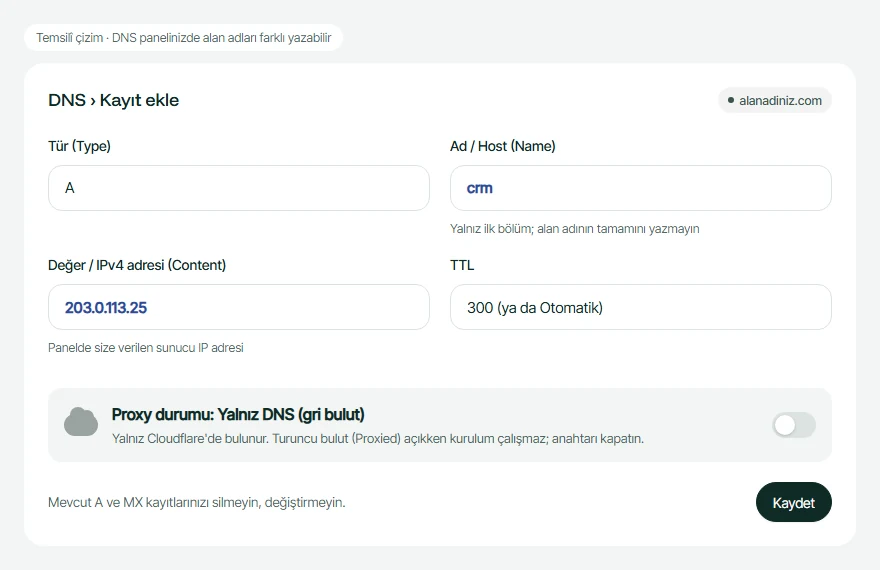
Sık yapılan hata: Ad alanına crm.acenteniz.com yazmak (bazı panellerde crm.acenteniz.com.acenteniz.com oluşur), aynı ad için iki ayrı A kaydı bırakmak ya da Cloudflare'de turuncu bulutu açık unutmak.
Yönlendirme doğru mu? Kontrol edin
Kaydı ekledikten sonra hizmet sayfanızdaki Yönlendirmeyi kontrol et düğmesine basın. Kayıt genellikle birkaç dakikada geçerli olur; bazı firmalarda yayılması birkaç saati, en çok 24 saati bulabilir. Bu sürede başka bir şey yapmanız gerekmez.
| Panelde gördüğünüz | Anlamı ve yapılacak |
|---|---|
| Doğru — "Yönlendirme doğru" | Alan adınız sunucunuzu gösteriyor; kurulum devam eder. |
| Yanlış adres — "Alan adınız şu an farklı bir adrese bakıyor" | Kaydın değeri panelde yazan IP olmalı. Cloudflare'de proxy'yi kapatın (gri bulut). Aynı ad için başka A kaydı varsa silin; doğru sayılması için tek bir A kaydı olmalıdır. |
| Bekleniyor — "Kayıt henüz görünmüyor" | Yeni eklediyseniz yayılmasını bekleyin, sonra tekrar deneyin. |
Yönlendirme doğru olduğunda size ayrıca bildirim gelir. İsterseniz kendiniz de kontrol edebilirsiniz: komut satırında nslookup crm.acenteniz.com yazın; "Address" satırında panelde yazan sunucu IP'sini görmelisiniz (kendi panel adresinizi yazın).
3. Adım (kendi sunucunuz): Kurulum komutunu alın
Kurulum bilgileriniz ekibimiz tarafından onaylanınca hizmet sayfanızdaki Kurulum — kendi sunucunuz kartında durum "Komut hazır" olur ve size özel tek satırlık kurulum komutu görünür.
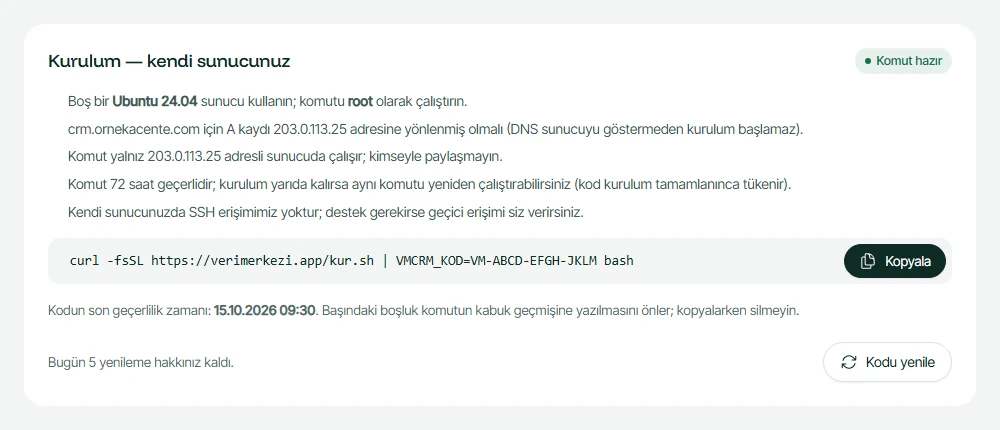
- Komutu boş bir Ubuntu 24.04 sunucuda root olarak çalıştırın.
- Alan adınızın A kaydı sunucu IP'sine yönlenmiş olmalı; DNS sunucuyu göstermeden kurulum başlamaz.
- Komut yalnız formda bildirdiğiniz IP adresli sunucuda çalışır; kimseyle paylaşmayın.
- Komut 72 saat geçerlidir. Kurulum yarıda kalırsa aynı komutu yeniden çalıştırabilirsiniz; kod kurulum tamamlanınca tükenir.
- Süresi dolarsa Kodu yenile ile yeni kod alın (günde en çok 5 kez). Yeni kod üretilince eskisi geçersiz olur; kurulumu başlattıysanız yenilemeyin.
- Komutun başındaki boşluk, komutun kabuk geçmişine yazılmasını önler; kopyalarken silmeyin.
- Onaydan sonra IP adresini ya da alan adını değiştirirseniz onay kalkar ve komut geçersiz olur; yeni bilgiler yeniden onaylanır.
4. Adım (kendi sunucunuz): Sunucuya root ile bağlanıp komutu çalıştırın
Sunucunuza bilgisayarınızdan SSH ile bağlanırsınız. Windows 10/11'de PowerShell ya da Terminal, Mac'te Terminal uygulamasını açın:
ssh root@SUNUCU_IPyazıp Enter'a basın; ilk bağlantıda sorulan parmak izi onayınayesyazın.- Sunucu sağlayıcınızın verdiği root şifresini yazın (yazarken ekranda görünmez).
- Panelinizdeki Kopyala düğmesiyle komutu kopyalayın, terminale yapıştırıp Enter'a basın.
- Kurulum bitene kadar pencereyi kapatmayın.
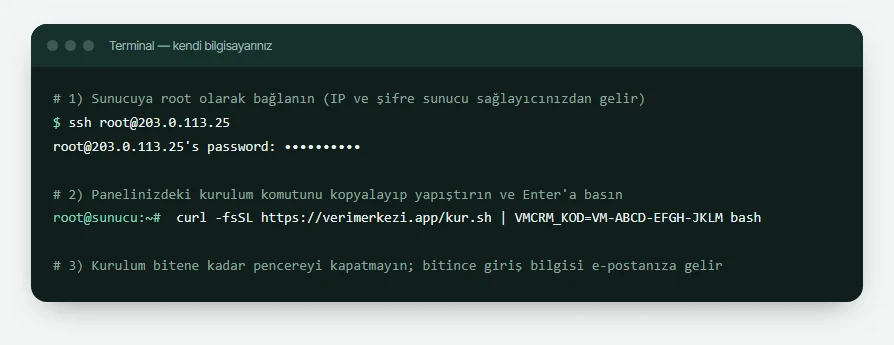
Sağlayıcınız root yerine başka bir kullanıcı (ör. ubuntu) verdiyse o kullanıcıyla bağlanıp sudo -i komutuyla root olun, ardından kurulum komutunu çalıştırın.
Root girişi ve güvenlik: Kendi sunucunuzda SSH erişimimiz yoktur. Kurulumu birlikte yapmak isterseniz geçici erişimi siz verirsiniz; Google Meet ya da AnyDesk ile ekranınızı paylaşarak root girişini sizin yapmanızla da ilerleyebiliriz. Kurulumdan sonra root şifresini değiştirmenizi öneririz.
Veri Merkezi sunucusunda kurulum
Barındırmayı Veri Merkezi sunucusunda seçtiyseniz sunucu ve kurulum bizdedir; root girişi ya da komut çalıştırma gerekmez. Sizden beklenen yalnız şudur:
- Kendi alan adınızda: sunucunuz hazırlanınca e-posta, WhatsApp ve hizmet sayfanızda gelen A kaydını eklemek (2. adım).
- Ücretsiz neonerp.com.tr adresinde: hiçbir şey; yönlendirmeyi biz yaparız.
Kurulum, kurulum bilgileriniz geldikten sonra 1 iş günü içinde tamamlanır.
5. Adım: Kurulum tamamlandı, ilk giriş
Kurulum bitince yönetici e-postanıza "Sigorta Acente Yazılımınız hazır" e-postası gelir; hesabınızdaki telefona da WhatsApp ile bilgi gider. Hizmet sayfanızda panel adresiniz ve Acente panelini aç düğmesi görünür.

- Panel adresinize gidin ve kurulum formunda belirlediğiniz yönetici e-postası ve şifresiyle giriş yapın. Şifreniz güvenlik için e-postayla gönderilmez.
- İlk girişte iki adımlı doğrulamayı açın.
- Ayarlar › E-posta bölümünden kendi e-posta (SMTP) bilgilerinizi girin.
- Ekibinizdeki kullanıcıları ekleyin.
WhatsApp bağlantısı
WhatsApp bağlantısı Meta'nın resmî WhatsApp Business API'si üzerinden, Veri Merkezi altyapısıyla kurulur. Numaranızı resmî altyapıya kurulumda biz bağlarız; süre Meta'nın işletme doğrulamasına bağlıdır. Bağlantı ayarını kurulumda ekibimiz yapar; sizinle iletişime geçeriz.
Sık karşılaşılan sorunlar
| Durum | Çözüm |
|---|---|
| Panel "farklı bir adrese bakıyor" diyor | A kaydının değerini panelde yazan IP ile karşılaştırın; Cloudflare'de proxy'yi kapatın (gri bulut); aynı ad için ikinci A kaydı varsa silin. |
| "Kayıt henüz görünmüyor" | Kayıt yeni eklendiyse birkaç dakika ile birkaç saat bekleyip tekrar kontrol edin. Saatler geçtiyse kaydı yanlış panele eklemiş olabilirsiniz: ad sunucularınıza bakın ve kaydı onların gösterdiği panele ekleyin. |
| A kaydı eklenemiyor ("kayıt zaten var" / çakışma) | Aynı ad için bir CNAME kaydı vardır; önce onu silin, sonra A kaydını ekleyin. |
| Web sitem açılmıyor | Panel adresi olarak alan adının kendisini (@) ya da www'yu kullandıysanız web siteniz panelle yer değiştirmiştir. Eski kaydı geri alın, panel için bir alt adres (ör. crm) kullanın ve kurulum formundaki adresi buna göre düzeltin (kurulum başladıysa bizimle iletişime geçin). |
| "Deneme hakkınız kullanılmış" | Bu alan adıyla daha önce deneme yapılmıştır; ücretli pakete geçmek ya da başka bir adresle başlamak için bizimle iletişime geçin. |
| "Geçerli bir kurulum kodunuz yok" | Kodun 72 saatlik süresi dolmuştur; hizmet sayfanızdan Kodu yenile deyin (günde en çok 5). |
| Komut çalışmıyor | Komut yalnız formda bildirdiğiniz IP'li sunucuda ve DNS doğruyken çalışır; sunucunun temiz Ubuntu 24.04 olduğunu, root olarak çalıştırdığınızı ve 80/443 portlarının açık olduğunu kontrol edin. |
| IP adresi kabul edilmiyor | Formdaki IP genel erişime açık bir IPv4 olmalı; özel ağ (ör. 192.168.x.x), yerel ya da ayrılmış adresler kullanılamaz. Genel IP'yi sağlayıcınızın panelinden alın. |
| Alan adı kabul edilmiyor | Yalnız adresi yazın (ör. crm.acenteniz.com); http:// ya da yol eklemeyin. |
Destek: Google Meet ya da AnyDesk ile birlikte kuralım
Kurulumun her noktasında yanınızdayız. Alan adı kaydını, Cloudflare ayarını ya da sunucu komutunu birlikte yapmak isterseniz Google Meet ya da AnyDesk ile ekranınızı paylaşın, adım adım birlikte ilerleyelim.
- WhatsApp ve telefon: 0332 606 09 24
- E-posta: [email protected]
- Panelden: Destek › Yeni talep
Alan adı yönlendirmesi için ayrıntılı genel rehber: Alan adı yönlendirme rehberi.
Sıkça sorulan sorular
Alt alan adını (crm.alanadiniz.com) ayrıca açmam gerekir mi?
Hayır. Alan adınıza Ad/Host alanı "crm" olan tek bir A kaydı eklemeniz yeterlidir; crm.alanadiniz.com kendiliğinden çalışır.
A kaydı eklemek web sitemi ve e-postalarımı etkiler mi?
Hayır. Yalnız alt adres acente panelinize yönlenir. Mevcut A ve MX kayıtlarınızı silmeyin ve değiştirmeyin; web siteniz ve e-postalarınız olduğu gibi çalışır.
Cloudflare'de turuncu bulut açık kalırsa ne olur?
Alan adınız sunucunuzun IP adresini değil Cloudflare'in adreslerini gösterir ve kurulum başlamaz. Kaydın proxy durumunu "Yalnız DNS" (gri bulut) yapın.
Root şifremi Veri Merkezi'ne vermem gerekir mi?
Hayır. Kendi sunucunuzda SSH erişimimiz yoktur; kurulum komutunu siz çalıştırırsınız. İsterseniz Google Meet ya da AnyDesk ile ekranınızı paylaşarak root girişini sizin yapmanızla birlikte ilerleriz ya da geçici erişimi siz verirsiniz.
Kurulum ne kadar sürer?
Veri Merkezi sunucusunda kurulum bilgileriniz geldikten sonra 1 iş günü içinde tamamlanır. Kendi sunucunuzda bilgileriniz onaylanınca komutu istediğiniz an çalıştırırsınız. DNS kaydının yayılması genellikle birkaç dakika sürer, en çok 24 saati bulabilir.
Alan adım yoksa kurulum yapılabilir mi?
Evet. Kurulum formunda "Alan adım yok" seçeneğiyle ücretsiz bir …neonerp.com.tr adresi alırsınız; yönlendirmesini biz yaparız.
Kurulum komutunun süresi dolarsa ne yapmalıyım?
Komut 72 saat geçerlidir. Hizmet sayfanızdaki "Kodu yenile" düğmesiyle yeni kod alabilirsiniz (günde en çok 5 kez); yeni kod üretilince eskisi geçersiz olur.
Panel adresi olarak "crm" yerine başka bir ad ya da doğrudan alan adımı kullanabilir miyim?
Evet. crm zorunlu değildir; panel.acenteniz.com gibi istediğiniz alt adı seçebilirsiniz. Panele ayırdığınız bir alan adınız varsa doğrudan acenteniz.com da kullanılabilir; bu durumda DNS'te Ad alanına @ yazılır. Web siteniz olan alan adının kendisini kullanmayın, yoksa web sitenizin yerine panel açılır.
Ad sunucularımı (nameserver) değiştirmem gerekir mi?
Hayır. Yalnız bir A kaydı eklersiniz. A kaydı, ad sunucularınızın gösterdiği panelde (alan adı firmanız, hosting firmanız ya da Cloudflare) eklenir; ad sunucularını değiştirmek web sitenizi ve e-postanızı durdurabilir.