

Sıfırdan ileri seviyeye
Veri Merkezi
Programa hoş geldiniz. Bu kılavuz, uygulamayı en verimli kullanmanız için adım adım hazırlandı — kurulum, veri çekme, AI analiz, WhatsApp gönderim ve otomasyon.
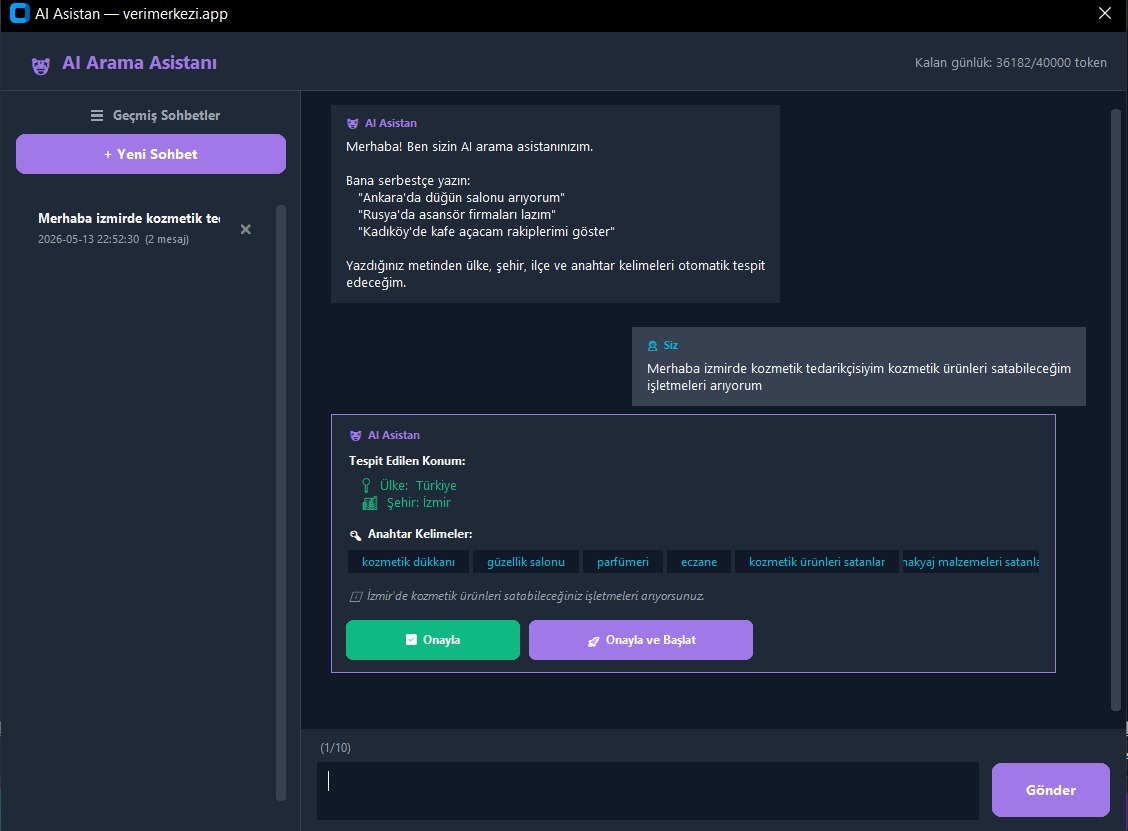
Kurulum ve Lisans Aktivasyonu
Veri Merkezi'ni bilgisayarınıza indirin, kurun ve size verilen lisans anahtarıyla 30 saniyede aktive edin. Lisans, bilgisayarınızın kimliğine bağlanır.
-
Programı İndirinSitemizin indirme sayfasından en güncel sürümü indirin (verimerkezi.app/indir).
-
Kurulumu Tamamlayınİndirilen kurulum dosyasını çalıştırın, "İleri" diyerek kurulumu bitirin.
-
Lisansı YapıştırınProgram açılınca giriş ekranına e-postanıza/WA'nıza gelen lisans anahtarını yapıştırın.
-
Aktive Edin"Aktive Et" butonuna basın — birkaç saniye içinde uygulama hazır.
-
Makine BağlantısıLisans bilgisayarınızın kimliğine bağlanır. Başka makineye transfer için panelden serbest bırakmanız gerekir.
-
Bilgilendirme Mesajıİlk aktivasyon sonrası WhatsApp ve e-postanıza bu kılavuzun linki otomatik gelir.
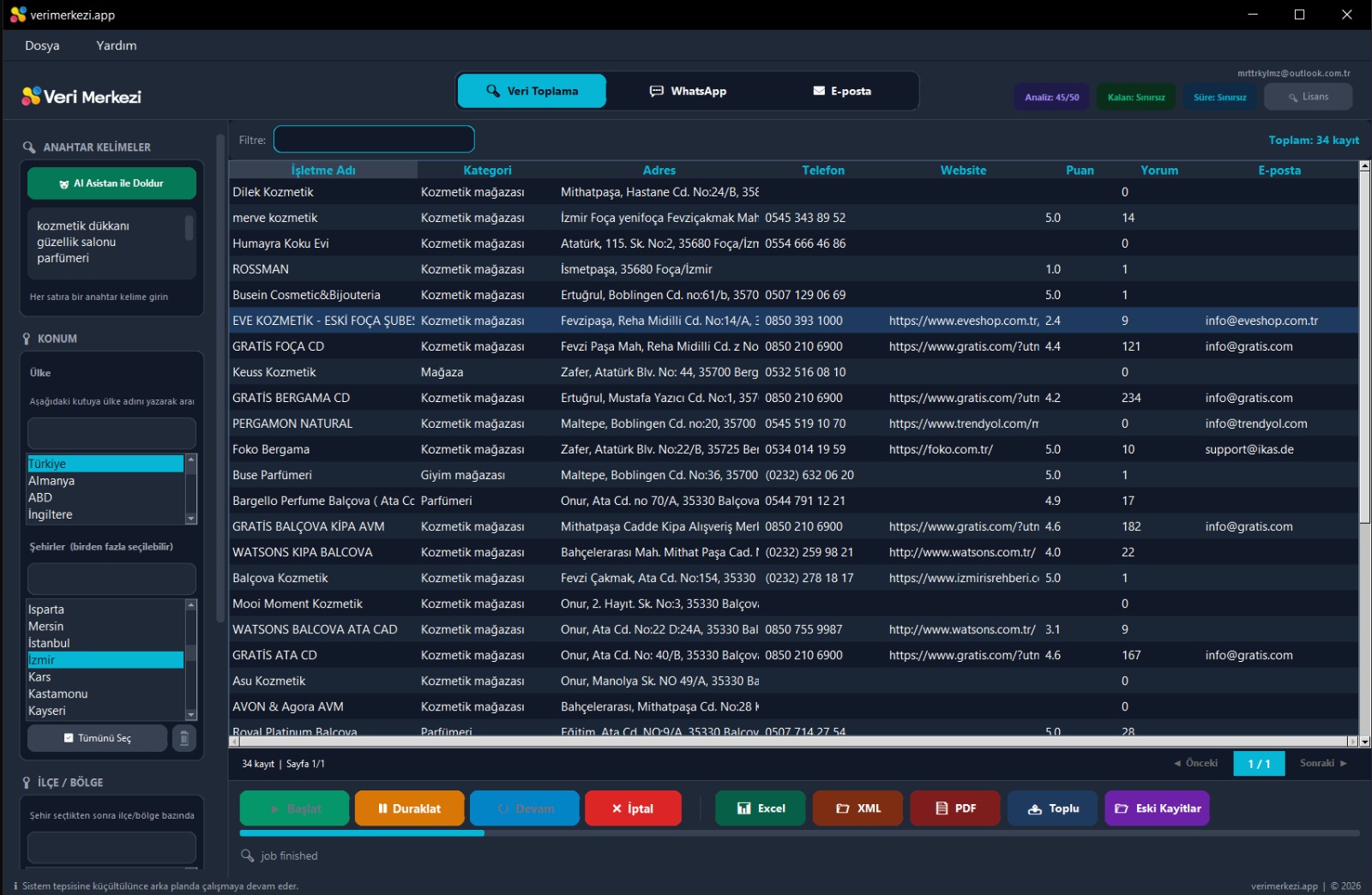
Arayüz Tanıtımı
Programın ana ekranı 4 ana bölümden oluşur. Sol menü ile modüller arasında geçer, üst çubuktan arama yapar, ortada çalışır, alttan sistem durumunu izlersiniz.
-
Sol MenüVeri Çekme, Aramalarım, Verilerim, WhatsApp, Raporlar gibi tüm ana modüller burada.
-
Üst ÇubukHızlı arama, bildirim merkezi, hesap menüsü ve lisans/kota durumu.
-
Orta PanelSeçtiğiniz modülün ana çalışma alanı — tablolar, formlar, sonuçlar burada açılır.
-
Alt ÇubukAnlık sistem durumu, kalan kota, son işlem ve hata bildirimleri.
-
Klavye KısayollarıCtrl+F arama, Ctrl+N yeni arama, Ctrl+E export — verimliliği katlar.
-
Koyu/Açık TemaÜst sağ köşeden tema değiştirebilir, gözünüzü dinlendirebilirsiniz.
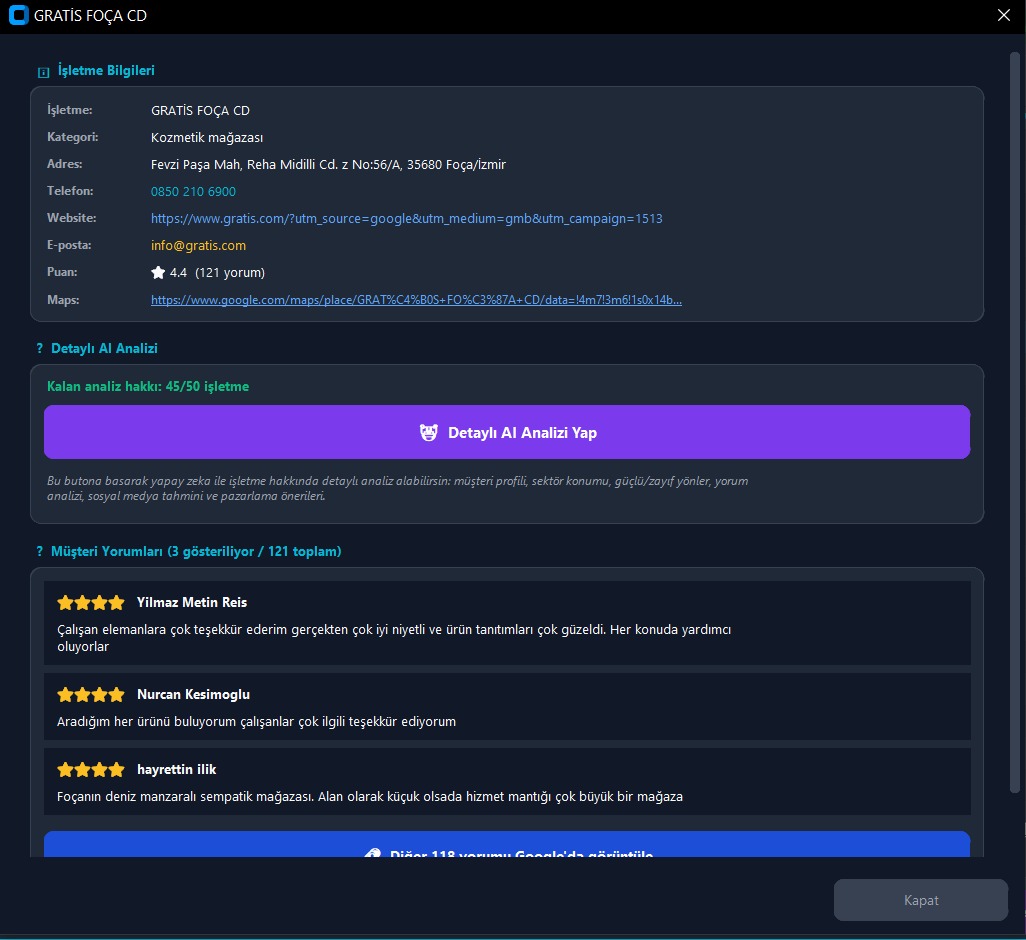
Veri Çekme — İlk Aramanız
Programın kalbi: konum, sektör ve anahtar kelime ile binlerce işletme verisine erişim. AI asistan ile anahtar kelimeleri saniyeler içinde üretebilirsiniz.
-
Yeni Arama OluşturunSol menüden "Yeni Arama" butonuna tıklayın.
-
Şehir ve İlçe SeçinÖrnek: İstanbul / Kadıköy. Birden fazla şehir seçebilir, "Tümünü Seç" diyebilirsiniz.
-
Sektör BelirleyinRestoran, kafe, berber, eczane... sistem AI ile alakalı kelimeleri otomatik üretir.
-
Anahtar KelimeOpsiyonel: "vegan", "kuaför" gibi ek kelimeler ekleyebilirsiniz.
-
Aramayı Başlatın"Aramayı Başlat" butonuna basın — sistem otomatik veri toplar.
-
Sonuçlar TablosuTamamlandığında tüm işletmeler tablo halinde önünüze gelir.
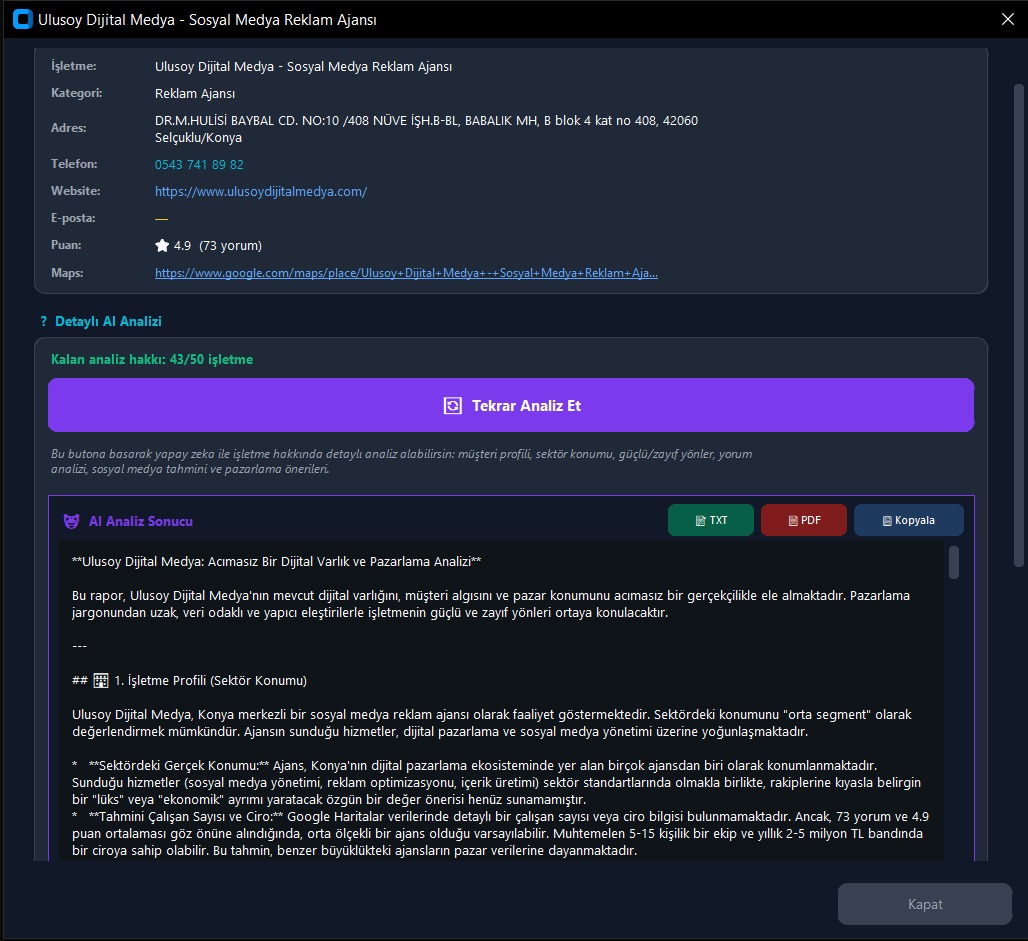
Filtreleme ve Konum Seçimi
Çekilen veriyi ihtiyacınıza göre süzün. Telefonu olanlar, web sitesi olanlar, belirli puan aralığındakiler — sadece istediğiniz işletmelere odaklanın.
-
Filtre Panelini AçınSonuçlar tablosunun üzerindeki "Filtreler" butonuna tıklayın.
-
Telefon Var/YokSadece telefonu olan işletmeleri filtreleyebilirsiniz.
-
Website FiltresiWeb sitesi olan/olmayan işletmeleri ayırın.
-
Puan ve Yorum FiltresiMinimum yıldız ve yorum sayısı belirleyin (örn: 4+ yıldız, 10+ yorum).
-
Çoklu KonumAynı sektörü 3-5 farklı ilçede aratıp tek listede toplayın.
-
Listeyi KaydedinFiltre uyguladıktan sonra "Listeyi Kaydet" ile ayrı bir liste oluşturun.
AI ile Veri Analizi
Çekilen veriyi yapay zeka ile analiz edip rekabet öngörüsü, fiyat aralığı, müşteri segmenti ve büyüme önerileri çıkarın.
-
Listeyi SeçinAnaliz etmek istediğiniz bir veri listesini seçin ve "AI Analiz" butonuna tıklayın.
-
Analiz Türü SeçinRekabet haritası, fiyat analizi, müşteri profili veya lokasyon önerisi seçeneklerinden birini seçin.
-
Saniyeler İçinde RaporYapay zeka 10-30 saniye içinde detaylı bir Türkçe rapor üretir.
-
PDF İndirinRaporu PDF olarak indirip müşterilerinizle paylaşabilirsiniz.
-
Direkt PaylaşımWhatsApp veya e-posta ile tek tıkla iletebilirsiniz.
-
Kota TakibiAI analizi ayrı kota kullanır. Kalan hakkınızı panelden takip edin.
Veri Dışa Aktarma (Excel/CSV)
Listelerinizi farklı sistemlerle uyumlu formatlarda bilgisayarınıza indirin — CRM, e-posta yazılımları veya rapor sunumları için.
-
Listeyi AçınDışa aktarmak istediğiniz veri listesini ekranda açın.
-
"Dışa Aktar" ButonuTablonun üzerindeki "Dışa Aktar" butonuna tıklayın.
-
Format SeçinExcel (.xlsx), CSV (.csv) veya JSON formatlarından birini seçin.
-
Sütun SeçimiHangi sütunların dışa aktarılacağını işaretleyin — istemediğinizi atlayın.
-
İndirİndir butonuna basın — dosya otomatik bilgisayarınıza kaydedilir.
-
CRM UyumluluğuCRM veya pazarlama yazılımlarına aktarmak için CSV formatı önerilir.
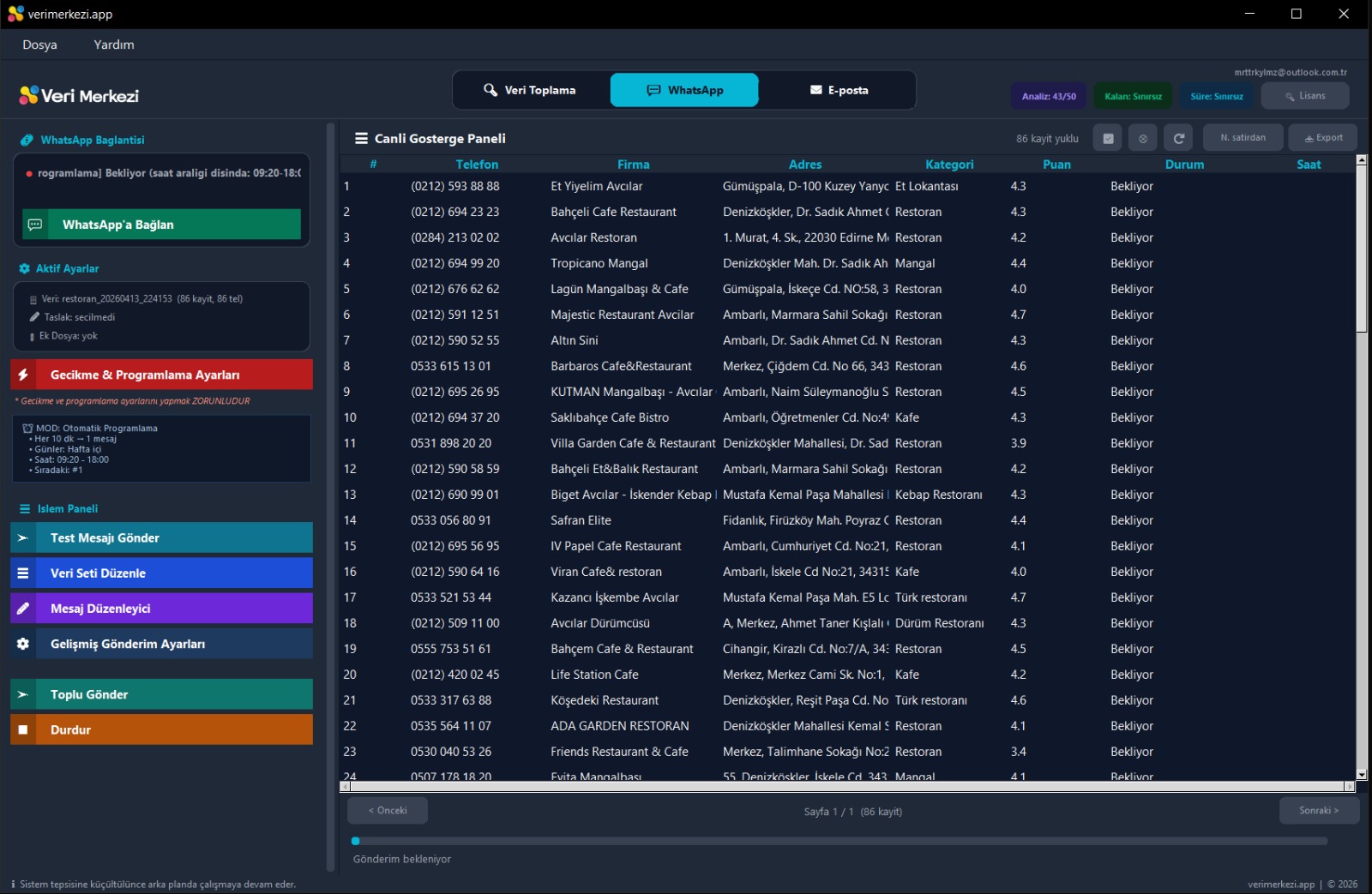
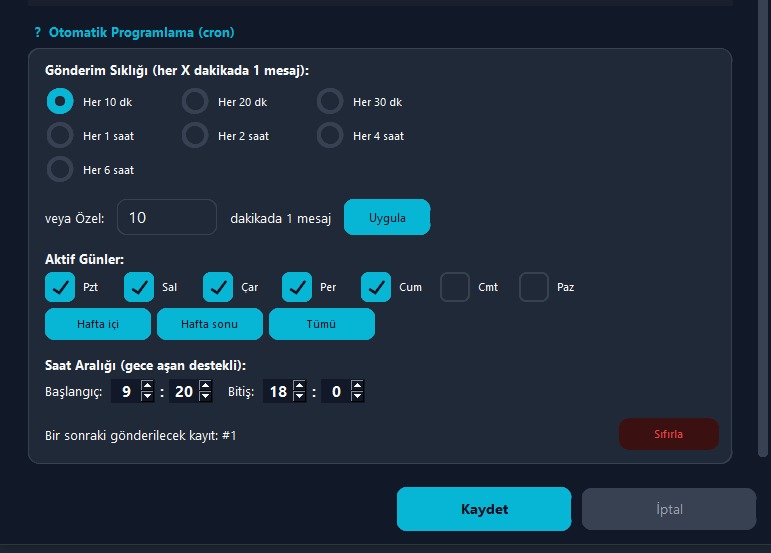
WhatsApp Toplu Mesaj Gönderimi
Çekilen telefon numaralarına Meta WhatsApp Cloud API üzerinden resmi toplu mesaj atın. Tüm gönderimler canlı raporlanır, opt-out'lar otomatik yönetilir.
-
Listeyi HazırlayınTelefon numarası içeren bir veri listesi seçin ve "WhatsApp Gönder" butonuna tıklayın.
-
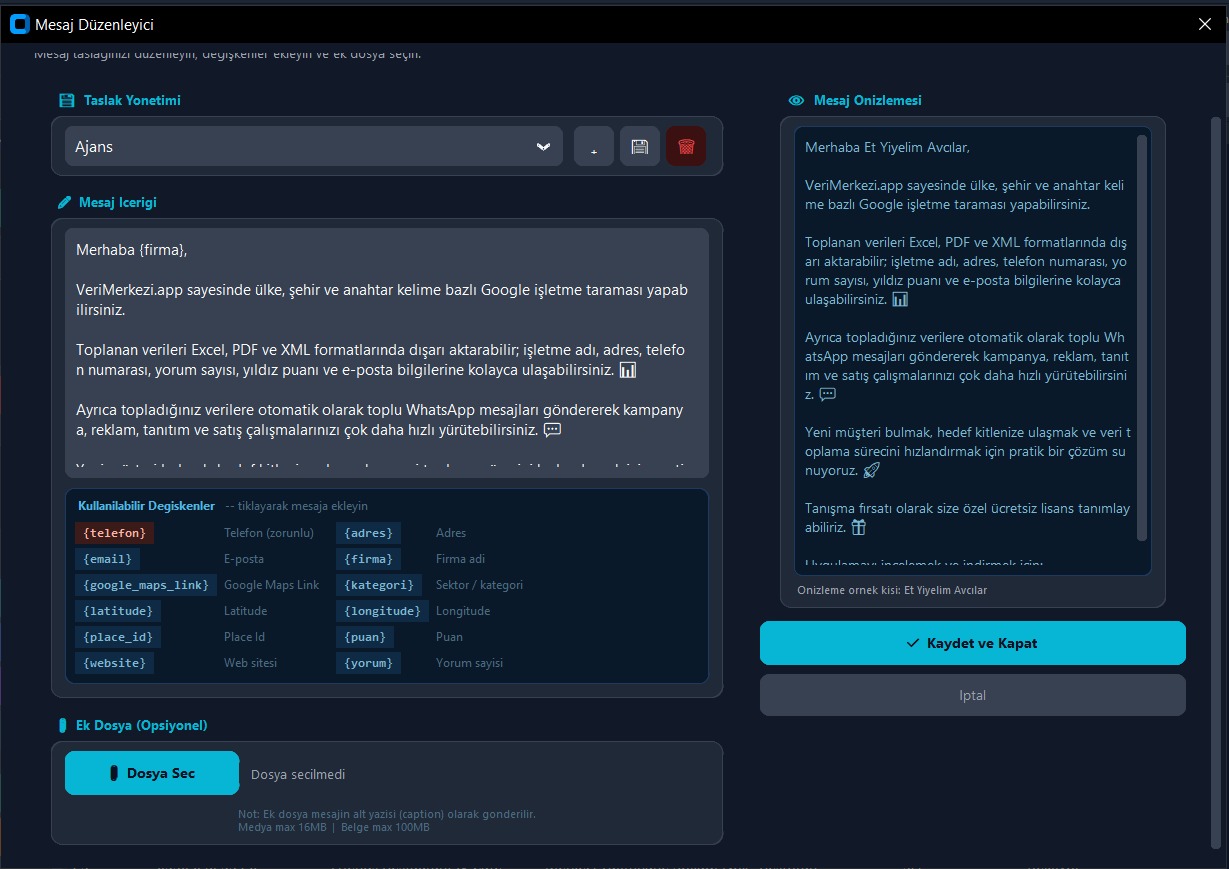
Şablon SeçinÖnceden onaylanmış (Meta App Review) bir mesaj şablonu seçin.
-
Değişkenleri TanımlayınMesajda kullanılacak isim, sektör, şehir gibi değişkenleri eşleyin.
-
ÖnizlemeGönderim öncesi mesajın gerçek bir müşteri verisiyle nasıl görüneceğini görün.
-
Gönder"Gönder" butonuna basın — sistem otomatik dispatch yapar.
-
Canlı RaporGönderildi, ulaştı, okundu, cevaplandı — her durumu canlı takip edin.
Otomatik Kampanyalar
Kurduğunuz akışlar otomatik tetiklenir — siz hiçbir şey yapmadan satış akar. "Mesaj gelince", "belirli saatte", "form dolunca" gibi tetikleyiciler.
-
Yeni Akış Oluşturun"WhatsApp > Otomasyon" menüsünden "Yeni Akış" butonuna basın.
-
Tetikleyici Belirleyin"Mesaj alınca", "Belirli saatte" veya "Form dolduğunda" gibi tetikleyici seçin.
-
Adımları EkleyinMesaj gönder, etiket ekle, bekle, koşullu dallandır gibi adımları sürükleyip bırakın.
-
Test EdinAkışı kendi numaranıza test edip beklediğiniz gibi çalıştığını doğrulayın.
-
Yayına Alın"Aktif" butonuyla akışı canlıya alın — artık otomatik çalışır.
-
İzleme ve RaporlamaHer tetikleme, hangi adımda kim takıldı — detaylı log tutulur.
Raporlar ve Performans Takibi
Tüm aktivitelerinizin metriklerini tek ekrandan görün. Günlük, haftalık, aylık performans tabloları ve detaylı analiz.
İpuçları ve Sık Sorulanlar
En çok merak edilen konular ve kullanım ipuçları — hızlı cevaplar burada.
Veri kotam ne zaman yenilenir?
Aynı lisansı 2 bilgisayarda kullanabilir miyim?
WhatsApp gönderirken neden bazı numaralar atlandı?
Demo bitince ne olur?
Faturalandırma nasıl?
Verilerim güvende mi?
Destek nasıl alırım?
Hızlı destek ekibimiz yanınızda
Aklınıza takılan her şey için WhatsApp veya e-postadan bize ulaşın — ortalama yanıt süremiz 15 dakika.